Facetion par Motion Native
Chaque facette de votre vision, comparée.
Un environnement de création avec l’IA pour la scène, le VJing, la 3D et le design. Confiez le même brief à plusieurs modèles d’IA, comparez leurs véritables rendus Blender côte à côte et gardez celui qui brille.
Accès anticipé. Fonctionne en local avec votre propre fournisseur d’IA.
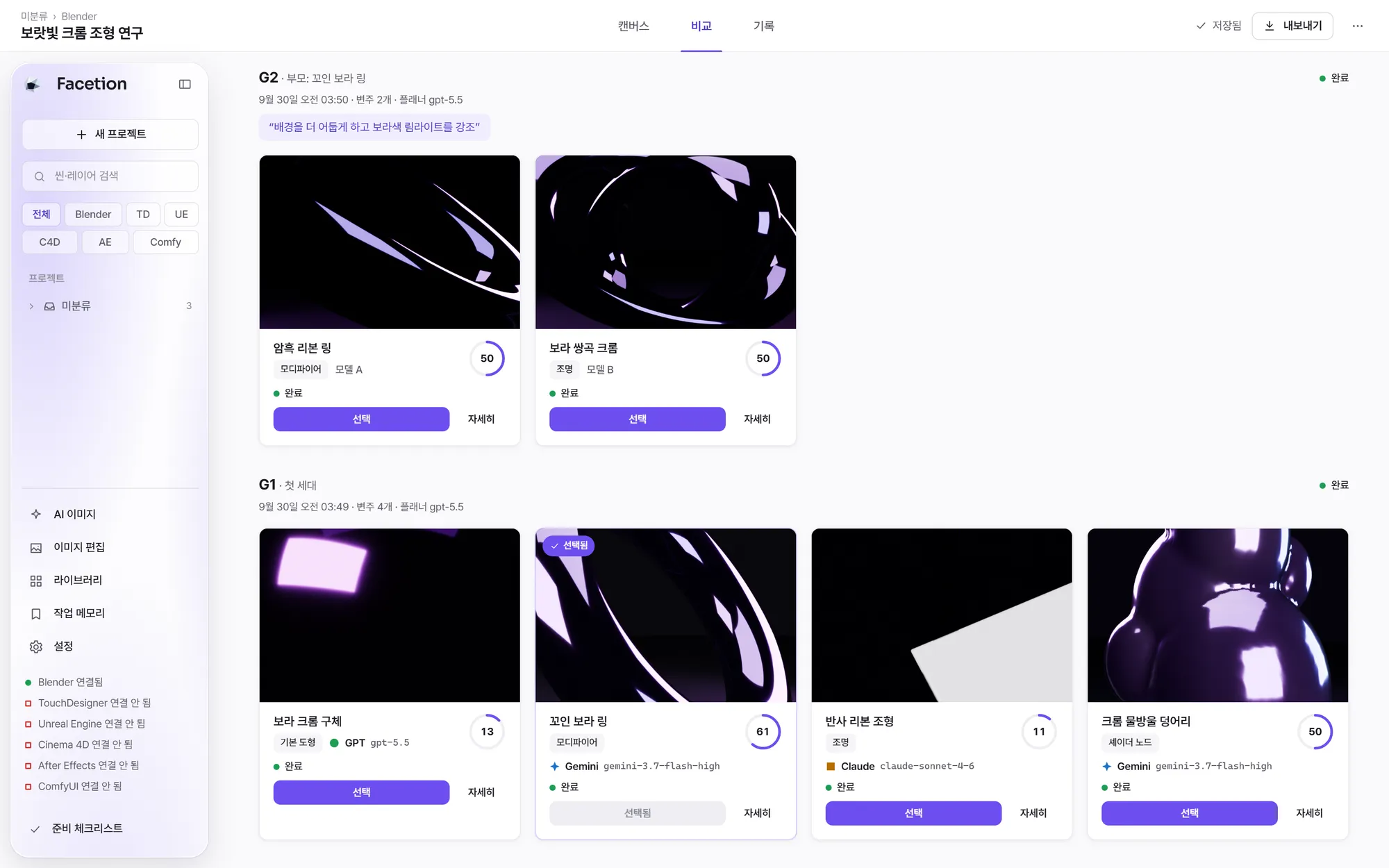
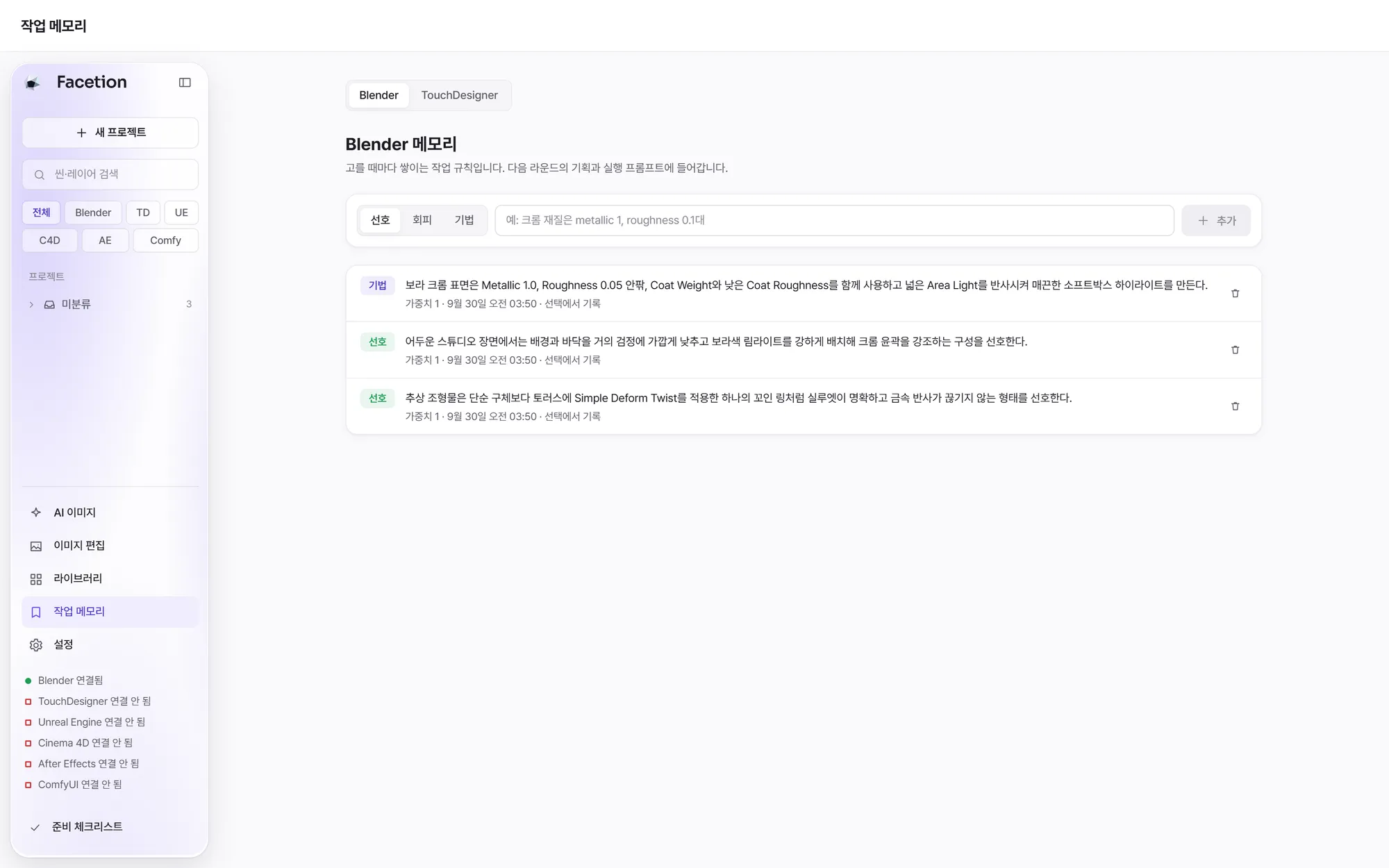
Capture réelle de la version actuelle, avec son interface en coréen. Quatre rendus Blender issus de trois familles de modèles, évalués et prêts à être sélectionnés.
01 Pourquoi Facetion
Un prompt, un modèle, un pari : ce n’est pas un processus créatif.
Créer des visuels, c’est choisir. La plupart des outils d’IA vous donnent une seule réponse, issue d’un seul modèle, dans un seul logiciel, puis oublient pourquoi elle vous plaisait.
Sans Facetion
- Vous relancez les prompts à la main et jonglez entre les fenêtres pour comparer les résultats.
- Les modèles d’image produisent des images, alors que votre spectacle a besoin de scènes à ouvrir dans Blender ou Unreal.
- Les bonnes pistes se perdent et personne ne retient quel modèle excellait dans quel domaine.
Avec Facetion
- Plusieurs modèles travaillent sur le même brief et leurs véritables rendus se retrouvent dans une seule grille.
- Les résultats proviennent de l’exécution réelle des logiciels : vous conservez les scènes et les fichiers de rendu.
- Chaque choix est conservé dans la filiation, la mémoire des méthodes et le classement Elo de chaque modèle pour la suite.
02 Six facettes, une lumière
Tournez le cristal. Chaque facette a son rôle.
- 01 · Graphe de nœuds
Reliez tout votre projet par des nœuds
Références, briefs, retouches d’images, scènes Blender, niveaux Unreal et opérations média partagent un même canevas. Modifiez une valeur : seuls les nœuds concernés sont réexécutés.
- 02 · Comparaison en arène
Plusieurs modèles, une seule grille
Une manche produit jusqu’à six variations côte à côte. Activez la comparaison à l’aveugle : les noms des modèles restent masqués jusqu’à votre choix.
- 03 · Blender
De vrais rendus, de vrais fichiers
Le code Blender généré s’exécute dans un processus distinct. Les résultats reviennent sous forme de rendus, et les traitements 3D par lots peuvent enregistrer des fichiers GLB et .blend modifiables.
- 04 · Unreal Engine
Niveaux, lumières, séquences
Créez des niveaux, des grilles d’acteurs, des matériaux, des éclairages à trois points et des séquences de caméra, puis lancez le rendu avec Movie Render Queue via Unreal MCP.
- 05 · TouchDesigner
Des réseaux pour les visuels live
Les manches de l’arène peuvent créer des réseaux TouchDesigner et capturer leur sortie via la passerelle TDMCP.
- 06 · Images ima2
Concepts et retouches
Générez des images conceptuelles à partir de références, retouchez-les par instruction ou avec un masque peint, puis importez les résultats comme ressources.
03 Fonctionnement
De la référence à l’image finale, en cinq étapes.
Chaque étape se déroule dans le même espace de travail. Utilisez celles dont votre projet a besoin, dans l’ordre qui lui convient.
- 01Référence
Partez de ce que vous avez déjà
Déposez vos images de référence ou récupérez des textures CC0, des HDRI et des images de référence sous licence ouverte, avec leurs attributions associées.
- 02Concept
Explorez des pistes en images avec l’IA
Générez des images conceptuelles avec ima2 à partir de vos références, puis affinez-les par instruction ou avec un masque peint.
- 03Scène 3D
Transformez le brief en scène
Les modèles de planification écrivent le code Blender de chaque variation. Des nœuds 3D typés gèrent les primitives, la dispersion, les matériaux, les caméras et les lumières.
- 04Rendu
Comparez les vrais rendus, puis choisissez
Chaque variation fait l’objet d’un véritable rendu. Un juge visuel évalue l’intention, la fidélité, la qualité d’exécution et la technique. Le choix final vous revient.
- 05Retouche
Finalisez avec les nœuds d’image locaux
Recadrez, corrigez les couleurs, masquez, composez et filtrez sur votre machine, avec des aperçus rapides et sans appel aux modèles.
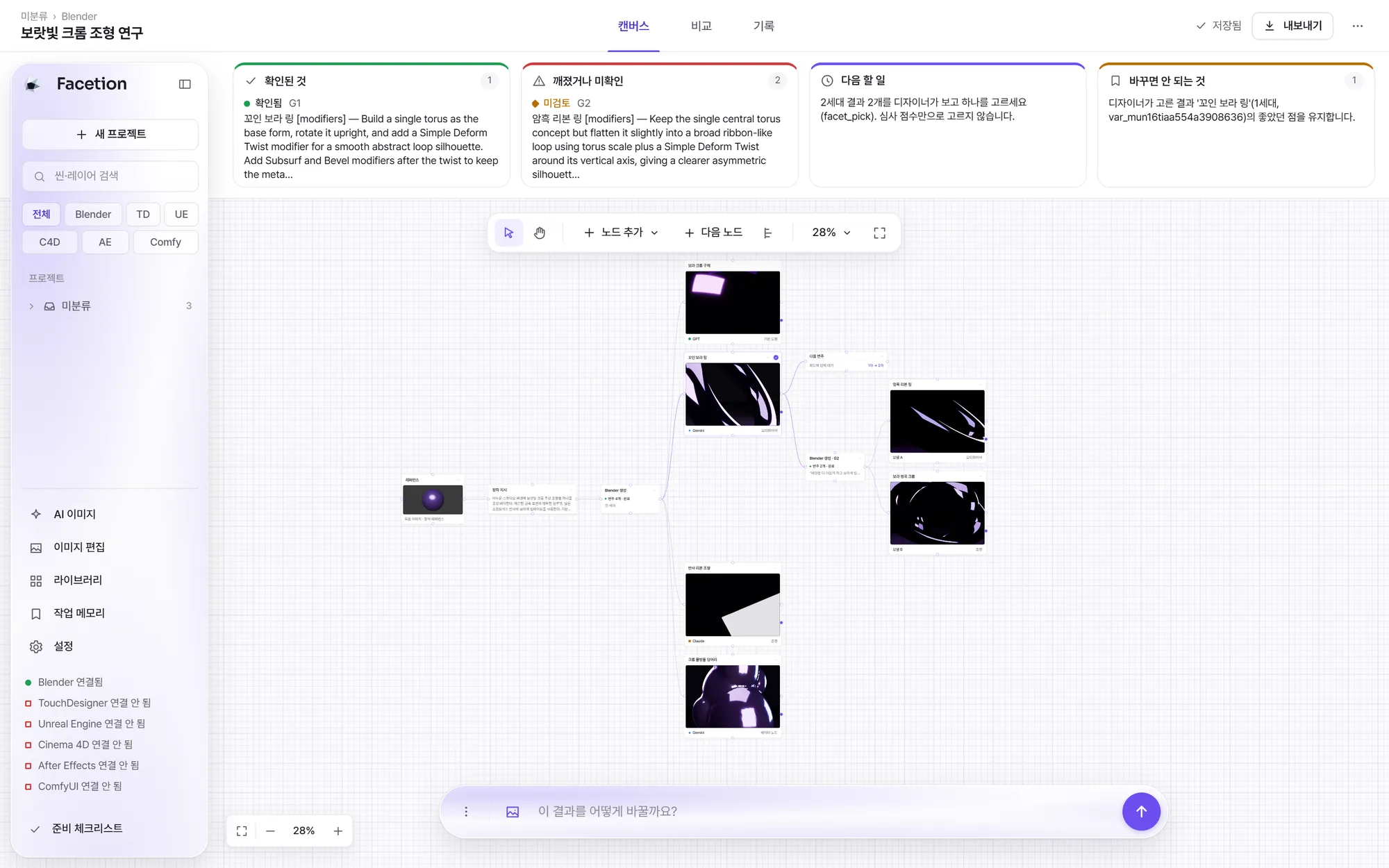
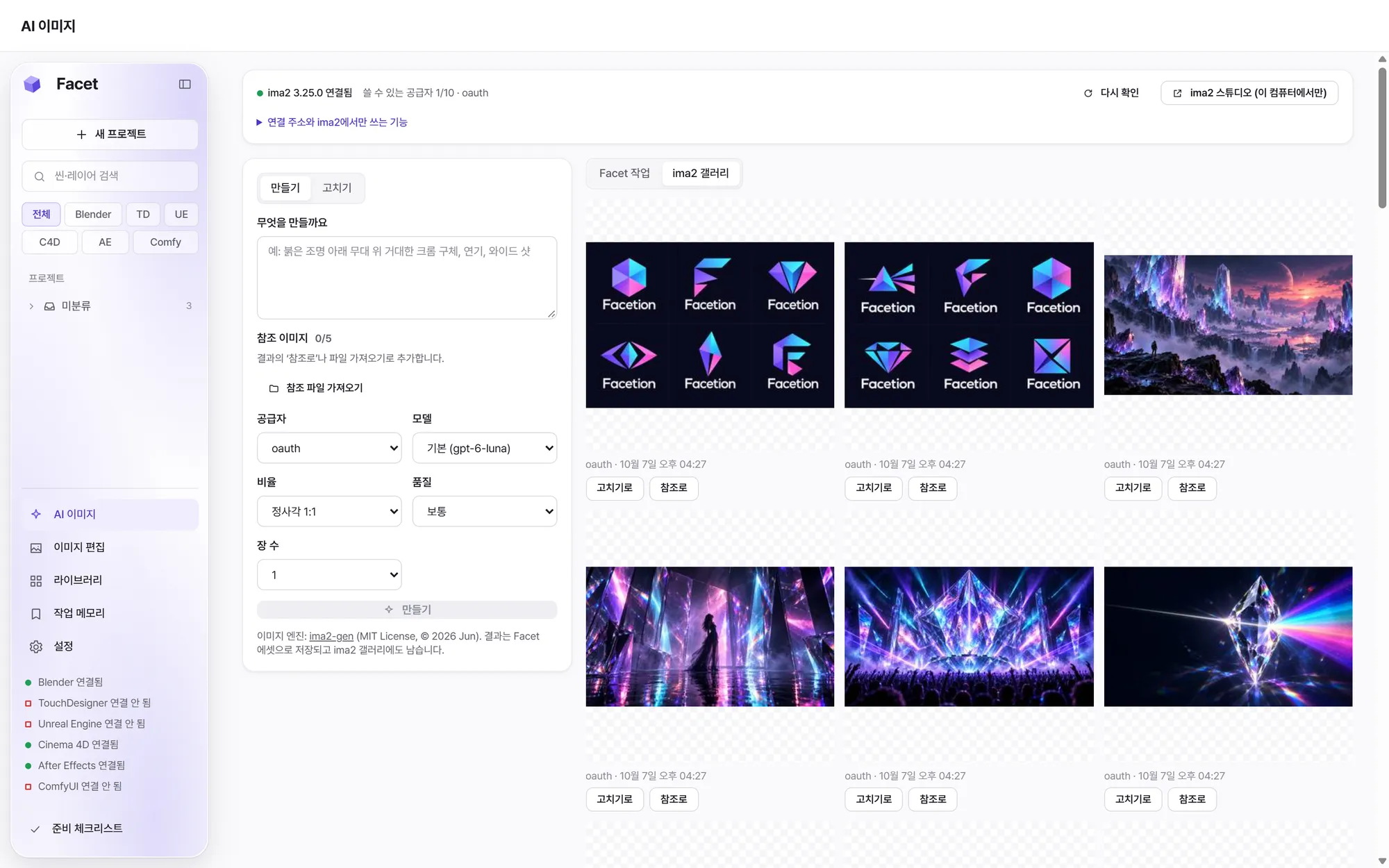
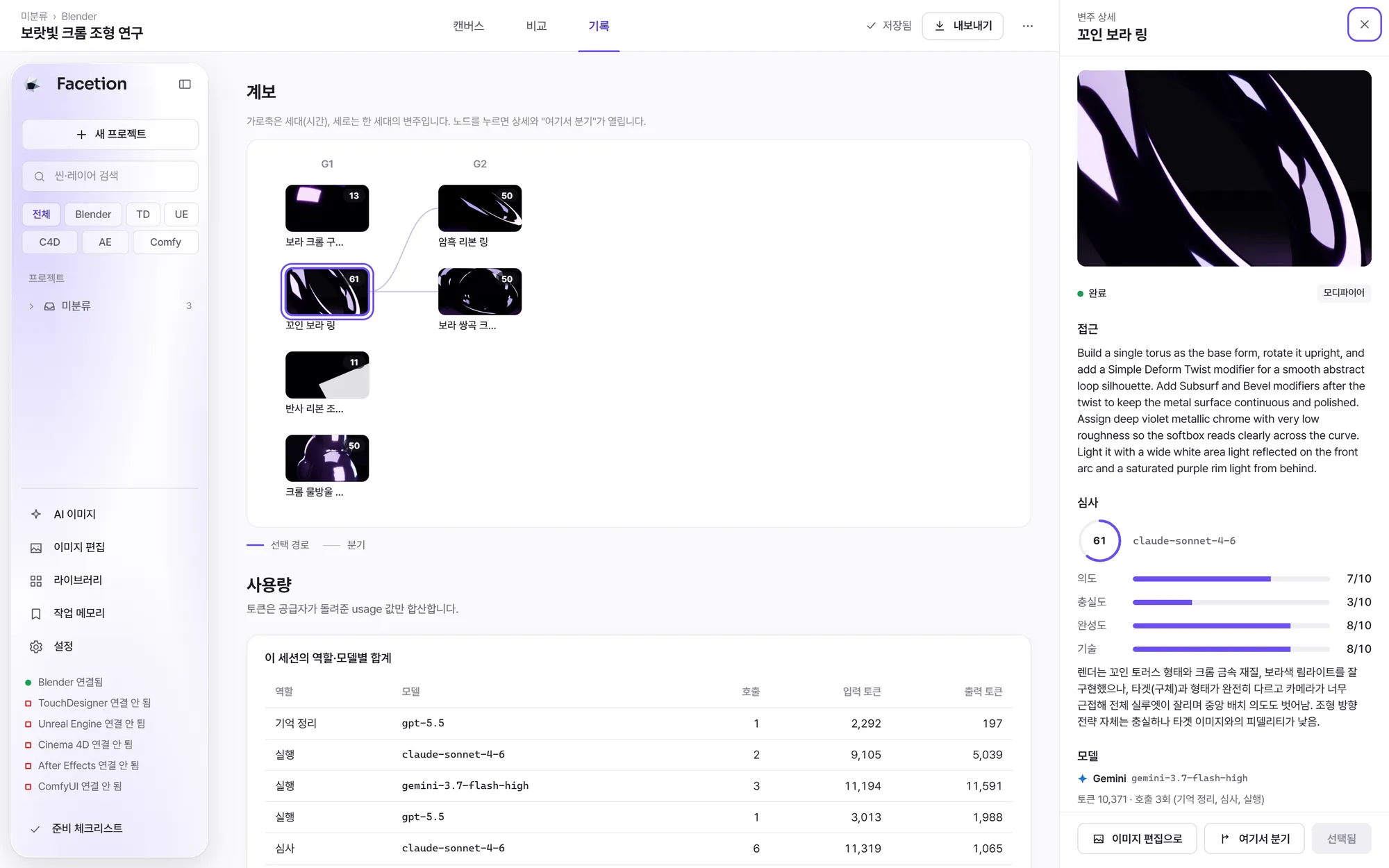
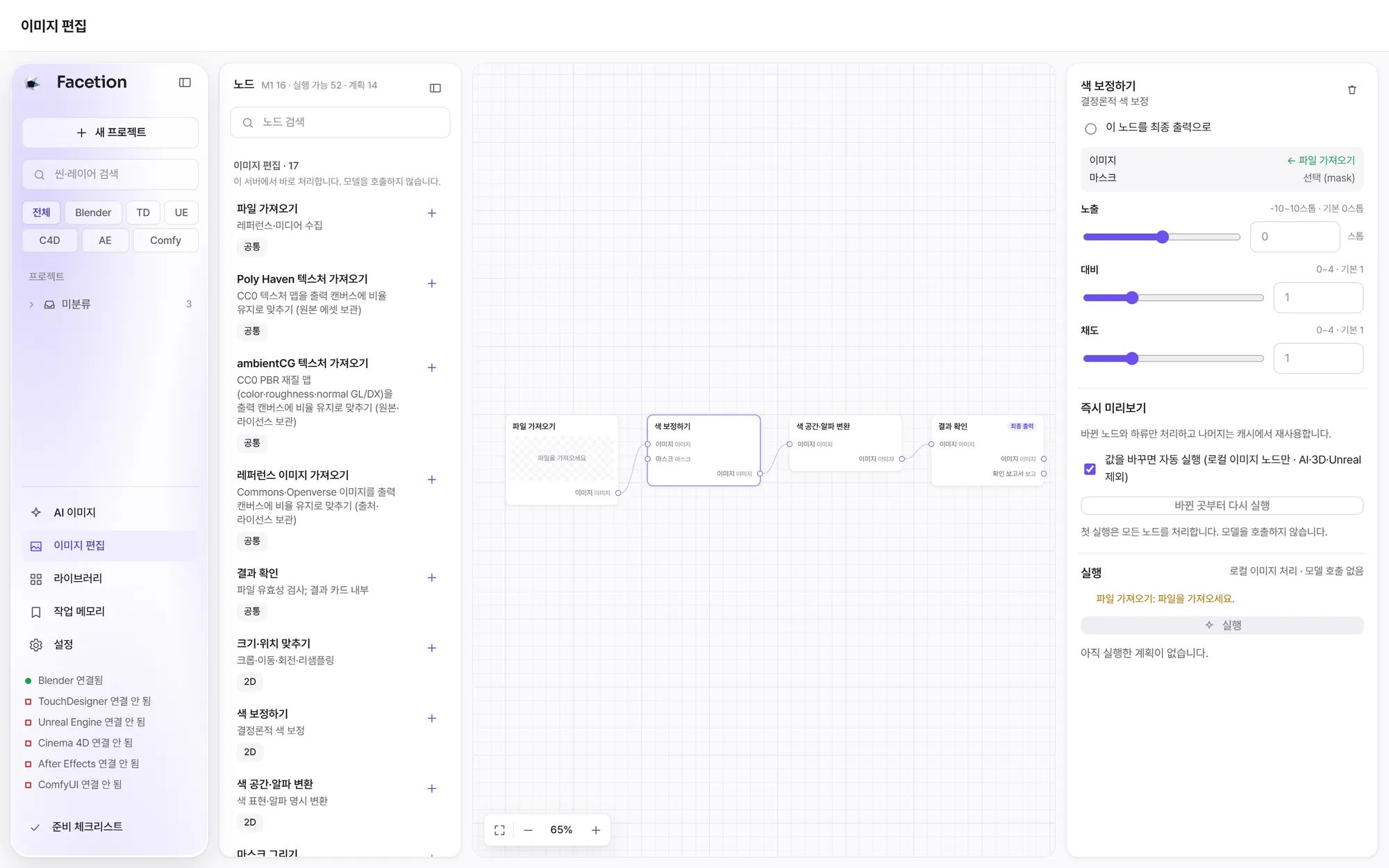
Captures réelles de la version actuelle.
04 L’arène
Quatre modèles explorent. Vous choisissez la facette qui brille.
Ces quatre rendus proviennent d’une même manche réelle. Un juge visuel a attribué à chacun une note de 0 à 100, mais la décision reste entre les mains du designer. Le choix met à jour les classements propres à ce logiciel et devient le parent de la génération suivante.

 Sélectionné
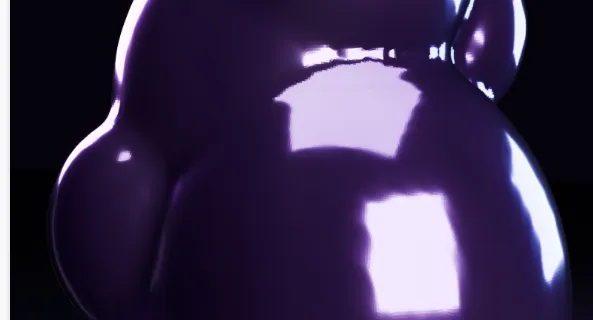
Extraits recadrés d’une manche réelle de l’arène (G1, Blender). Le choix du designer est mis en évidence.
05 Fonctionnalités
Pour ceux dont le métier est de choisir.
Tout ce qui suit est présent dans la version actuelle, sauf mention « Bientôt disponible ».
- Disponible
Espace visuel à nœuds
Parcourez la palette, ajoutez des nœuds, reliez les ports, ajustez les nombres et les couleurs, lancez l’exécution et choisissez les résultats, sur un même canevas.
- Disponible
Manches de l’arène
Quatre variations par défaut, de une à six possibles. L’échec d’une variation n’annule pas celles qui ont réussi.
- Disponible
Filiation et branches
Chaque génération conserve son parent. Repartez de n’importe quel résultat terminé, même si vous ne l’aviez pas sélectionné.
- Disponible
Mémoire créative
Vos choix alimentent un recueil de méthodes par logiciel et un classement Elo par modèle, qui orientent la manche suivante. Il s’agit d’une mémoire enregistrée, pas d’un entraînement des modèles.
- Disponible
Retouche d’images en local
Transformations, couleurs, masques, composition, arrière-plans, flou et netteté, avec réexécutions incrémentales et aperçus PNG.
- Disponible
MCP pour les agents
Les agents externes peuvent créer des sessions, lancer des manches, attendre, sélectionner et récupérer les rendus via le serveur MCP fourni.
- Disponible
Nœuds média
Décodez, découpez, concaténez, modifiez la vitesse et encodez des vidéos ; montez, mixez et analysez l’audio avec ffmpeg.
- Bientôt disponible
Génération IA : vidéo, audio, profondeur et 3D
Des nœuds de segmentation, d’agrandissement, de profondeur, de vidéo, d’audio, de pistes séparées et de formes 3D par IA sont prévus dans la feuille de route.
Votre regard, consigné.
Chaque logiciel conserve son propre recueil de vos préférences, des éléments à éviter et des techniques qui ont fonctionné. La planification de la manche suivante s’appuie dessus : plus vous choisissez, plus la première manche se rapproche de vos attentes.
Compatible avec
- Blender 5.2Manches de l’arène, traitements 3D par lots, export GLB et .blendVérifié
- Unreal Engine 5.8Niveaux, matériaux, séquences, Movie Render QueueVérifié
- ima2Génération d’images, retouches par instruction et masqueVérifié
- TouchDesignerRéseaux de l’arène via la passerelle TDMCPPris en charge
- Cinema 4DRendus de clones avec un fichier .c4d modifiablePris en charge
- After EffectsRendus d’images à partir d’un projet enregistréPris en charge
- ComfyUIExécution locale de modèles d’imagePris en charge
- NotchExport de blocsBientôt disponible
Vérifié signifie qu’un test de terrain consigné a réussi avec le logiciel réel. Pris en charge signifie que l’intégration est présente dans la version actuelle. Chaque intégration nécessite que le logiciel, le plugin ou la passerelle soit installé et prêt sur votre machine.
06 Cas d’usage
Des grandes scènes aux films de marque.
Créé par un studio de VJing et de visuels scéniques, pour les projets que nous réalisons chaque semaine.
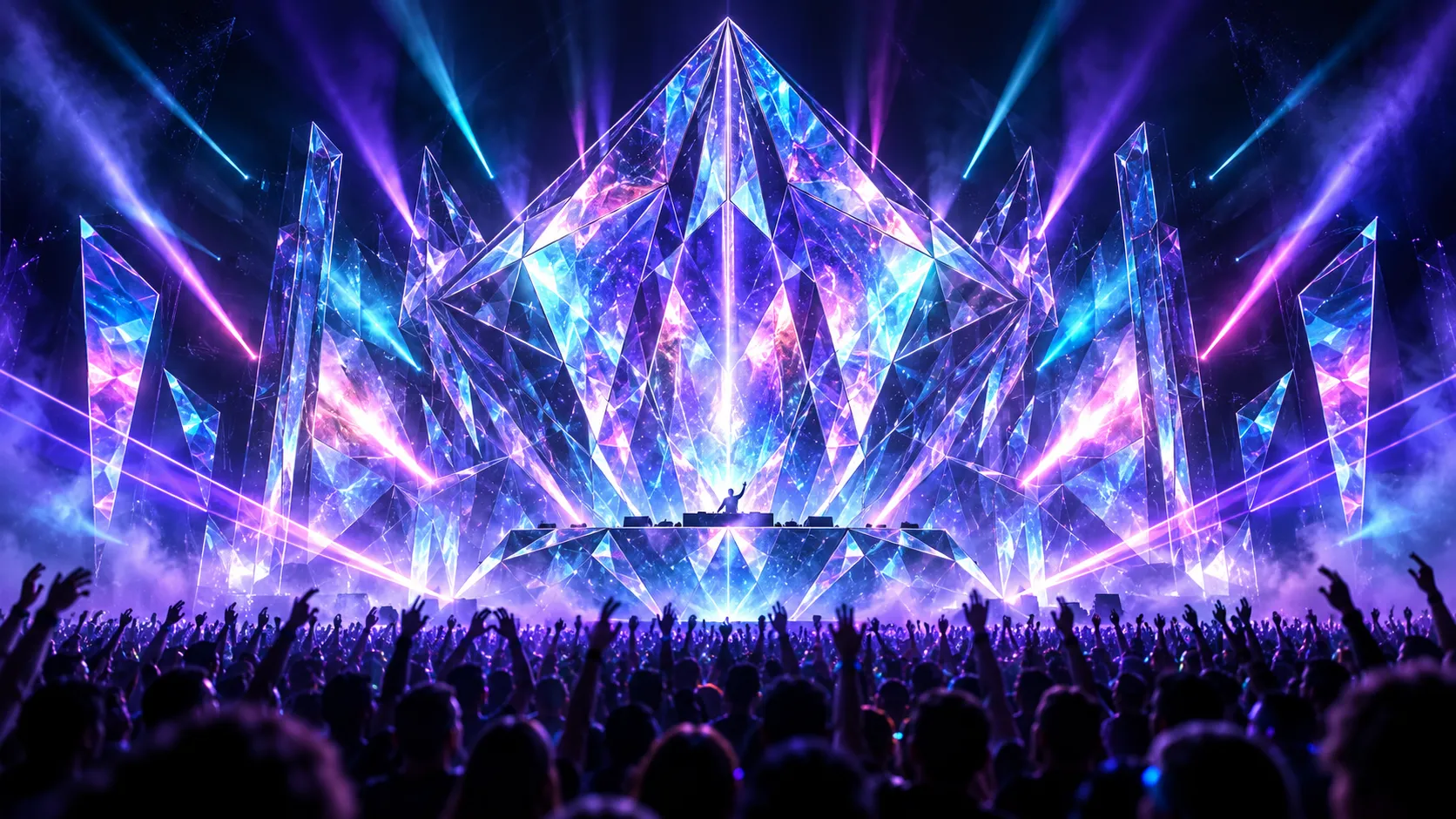
Concerts et scènes LED
Explorez plusieurs univers visuels d’un spectacle en parallèle et gardez celui qui fera vibrer la salle.
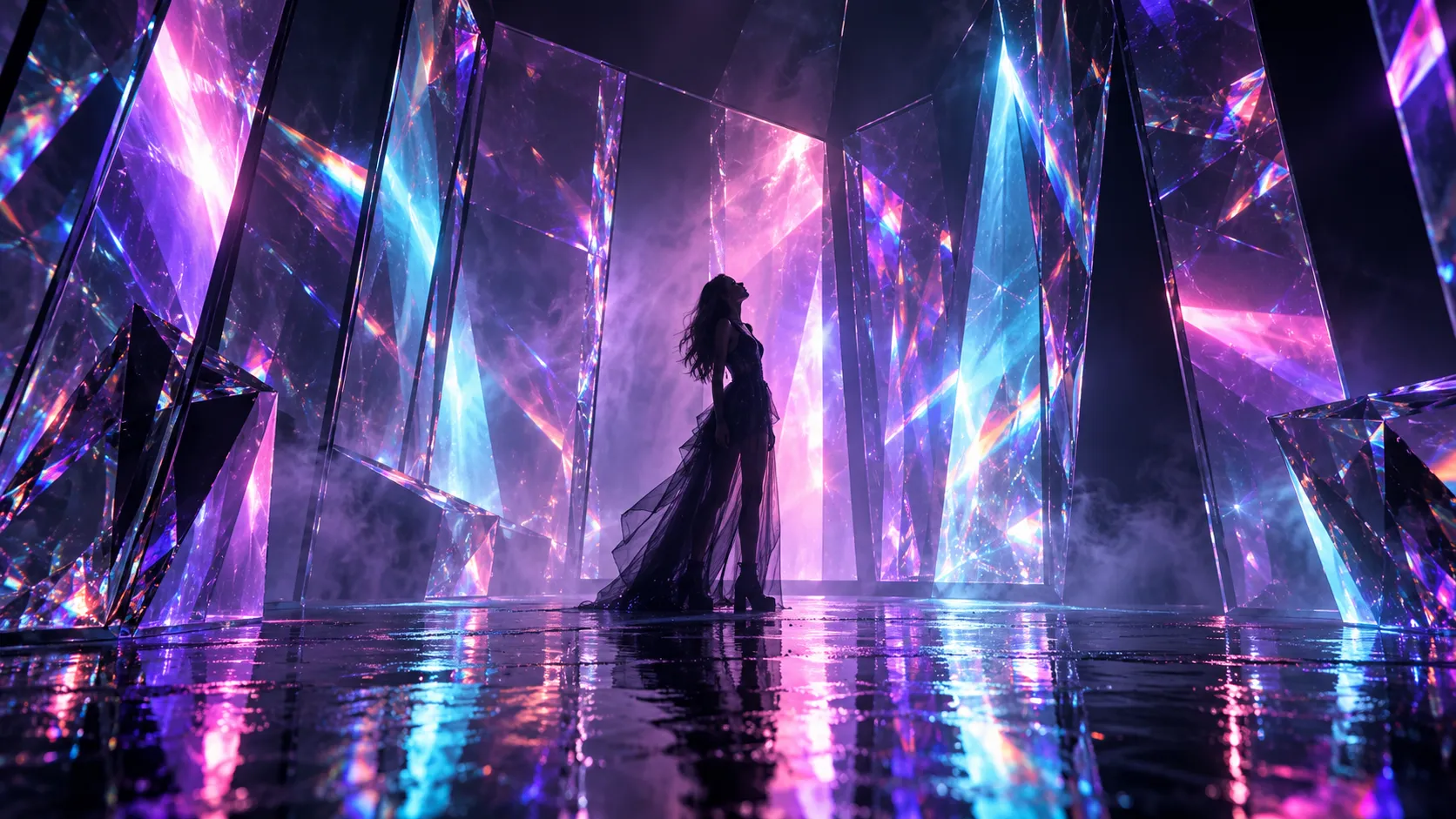
Clips musicaux
Déclinez une idée visuelle dans plusieurs directions, comparez les rendus et conservez l’historique de chaque choix.
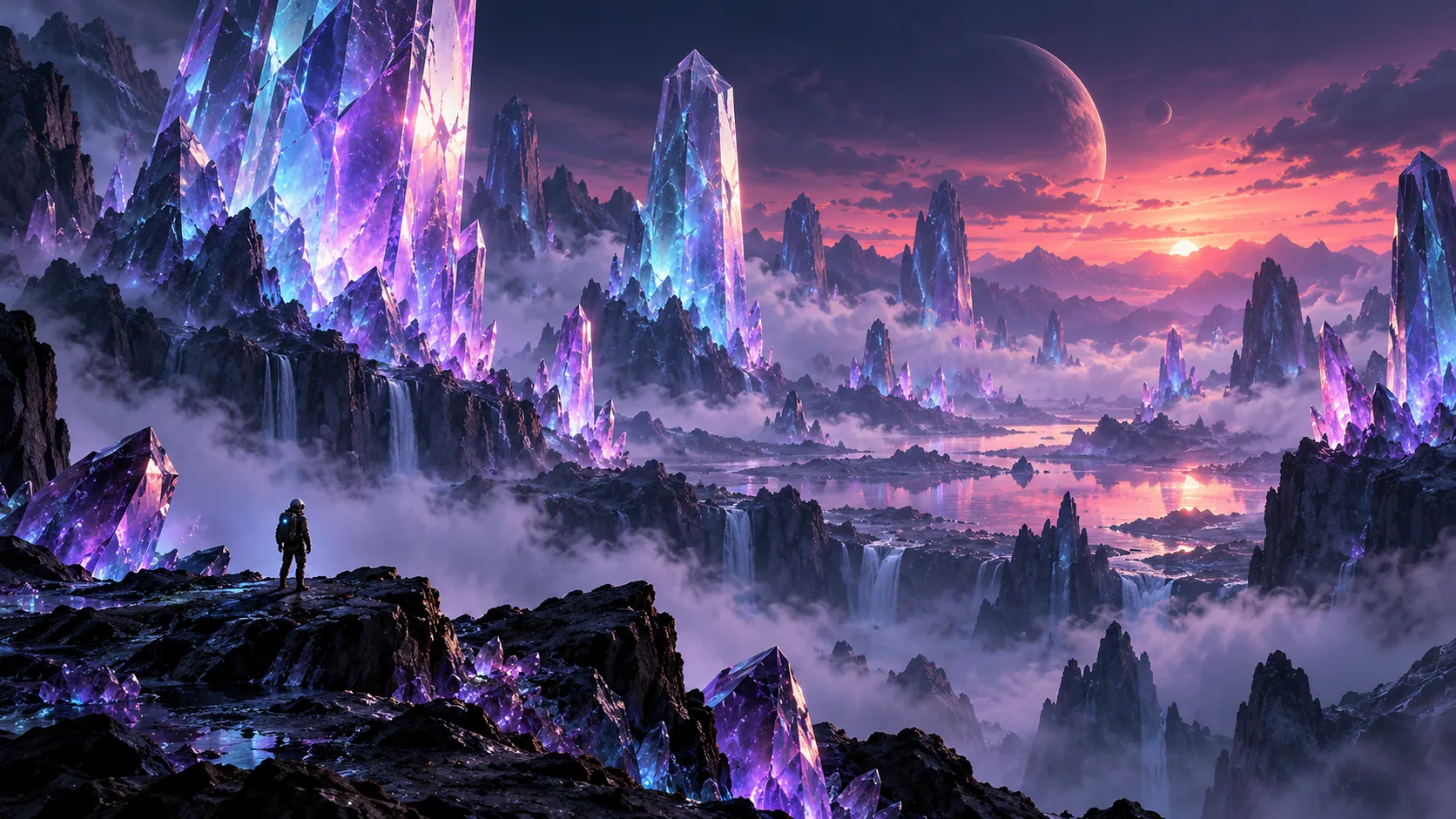
Concepts de jeux et d’environnements
Passez des planches de références aux scènes Blender ou Unreal et examinez de vrais rendus, pas seulement des esquisses.

Publicité et visuels de marque
Présentez les résultats des modèles côte à côte lors d’une revue client, puis finalisez les images avec les nœuds locaux.
Images d’illustration générées avec ima2. Ce ne sont pas des résultats de Facetion.
07 Premiers pas
Votre première manche en cinq étapes.
Les versions en accès anticipé s’exécutent en local depuis le code source. Il vous faut Bun 1.4, Blender 5.2 et un fournisseur d’IA compatible OpenAI. Lire le guide de démarrage
- 1
Installer
Dans le dossier de l’application, exécutez
bun install --frozen-lockfile. - 2
Démarrer
Exécutez
bun run startet ouvrez127.0.0.1:5178. - 3
Connecter
Dans les paramètres, ajoutez l’URL de votre fournisseur et votre clé API, puis indiquez le chemin de Blender.
- 4
Définir le brief
Créez une session Blender avec une phrase décrivant votre objectif et, si vous le souhaitez, une image de référence.
- 5
Choisir
Lancez la manche, comparez les rendus, sélectionnez-en un, puis poursuivez ou créez une branche.
08 Tarifs
Accès anticipé, sur invitation.
Les offres et les prix n’ont pas encore été annoncés. Parlez-nous de votre studio et nous vous accompagnerons dans la mise en place.
Essai
Essayez Facetion sur vos propres projets.
Accès anticipéPro
Pour les artistes indépendants en production.
Accès anticipéStudio
Pour les équipes et les studios avec plusieurs postes.
Nous contacter
09 FAQ
Des réponses sans détour.
Qu’est-ce que Facetion ?
Facetion est un environnement de création avec l’IA conçu par Motion Native pour la scène, le VJing, la 3D et le design. Vous décrivez un objectif, comparez de véritables rendus de logiciels produits par plusieurs modèles, choisissez une direction et poursuivez, tout en conservant l’historique et vos préférences.
Ai-je besoin de mon propre compte IA ou d’une clé API ?
Oui. Facetion se connecte à un fournisseur compatible OpenAI que vous configurez avec votre propre clé. Les fournisseurs d’images ima2 se configurent séparément dans ima2. Aucune utilisation des modèles n’est incluse.
Quels modèles ont été vérifiés ?
Des tests de vérification réels ont réussi avec GPT 5.5, Gemini 3.7 Flash High et Claude Sonnet 4.6. Les modèles utilisables dépendent de votre fournisseur.
Quels logiciels de création sont compatibles ?
Blender et TouchDesigner exécutent les manches de l’arène. Unreal Engine, Cinema 4D, After Effects et ComfyUI disposent de leurs propres parcours de nœuds. Chacun nécessite que le logiciel, la passerelle ou le plugin soit installé et prêt sur votre machine.
Les résultats sont-ils de vraies scènes 3D ou seulement des images ?
Les deux, selon le parcours. Les traitements Blender 3D par lots produisent des rendus ainsi que des fichiers GLB et .blend ; les exécutions Unreal modifient le niveau réel et produisent de véritables images rendues. Les résultats de l’arène seule sont des rendus accompagnés du code qui les a créés. La génération directe de 3D à partir de texte par IA arrivera plus tard.
Que se passe-t-il quand je sélectionne un résultat ?
Le choix met à jour les classements des modèles et des stratégies pour ce logiciel et ajoute une entrée à votre mémoire de travail. Le résultat sélectionné, ou tout autre résultat terminé, peut devenir le parent de la génération suivante.
Puis-je retoucher des images sans IA ?
Oui. Les nœuds locaux gèrent les transformations, les couleurs, les masques, la composition, les arrière-plans et les filtres sur votre ordinateur, sans appel aux modèles.
Existe-t-il une version hébergée ou un installateur ?
Pas encore. Aujourd’hui, Facetion s’exécute en local depuis une copie du code source avec Bun et Blender, et sert son interface sur votre propre machine. Les appels IA sont toujours envoyés au fournisseur que vous configurez. Une application de bureau prête à installer est prévue.
Combien coûte Facetion ?
Les tarifs n’ont pas été annoncés. Facetion est en accès anticipé : contactez-nous pour le rejoindre. Votre fournisseur d’IA peut vous facturer séparément les appels aux modèles.
Accès anticipé
Faites entrer votre prochain spectacle dans l’arène.
Nous ouvrons d’abord Facetion à un petit groupe de studios de scène, de VJing et de 3D.